
File per stampa: 5 controlli rapidi per professionisti e hobbisti
Redazione Gadget Solutions ·

Per la stampa professionale il formato più sicuro resta il PDF, preferibilmente esportato secondo lo standard PDF/X. Prima di inviarlo, verifica tre cose: profilo colore CMYK con ICC corretto, immagini a 300 dpi alla dimensione finale, e almeno 3 mm di bleed su ogni lato. Con questi tre controlli eviti molti rilavori in tipografia.
In breve:
- Per la stampa professionale si consiglia di usare il formato PDF/X, verificando che il profilo colore sia CMYK, le immagini siano a 300 dpi e ci siano almeno 3 mm di bleed.
- Il formato PDF/X garantisce stabilità e compatibilità con qualsiasi sistema RIP, mentre TIFF è ideale per immagini ad alta qualità e loghi vettoriali sono indispensabili per mantenere nitidezza.
- È fondamentale convertire i file in CMYK fin dall’inizio e utilizzare i profili ICC corretti, preferibilmente ISO Coated FOGRA39, per evitare sorprese di colore sulla stampa.
- Per lavori fotografici di grande formato, 150 ppi sono sufficienti, mentre per piccoli oggetti come biglietti da visita, 300 ppi sono obbligatori; i file compressi da social media sono spesso inadatti alla stampa.
- È importante lasciare almeno 3 mm di bleed con segni di taglio posizionati correttamente e controllare tutti i dettagli prima di inviare, per evitare rilavori o errori costosi in produzione.
Indice
- Quale formato usare: PDF, TIFF, JPEG, PNG o vettoriale?
- CMYK, Pantone e profili ICC: come evitare sorprese di colore
- Quanti DPI servono davvero per una buona stampa fotografica?
- Bleed e margini di sicurezza: quanto spazio lasciare davvero
- Come esportare il PDF giusto da Illustrator, InDesign, Photoshop e Canva
- Cosa controllare prima di inviare il file in stampa?
- Perché la vettorializzazione conta anche per i gadget promozionali
- Cosa conta davvero in un file per la stampa
- Trasforma il tuo file pronto-stampa in un gadget concreto
- Risorse utili per approfondire
- Fonti
Quale formato usare: PDF, TIFF, JPEG, PNG o vettoriale?
Ogni formato risponde a un’esigenza diversa, e confonderli è la causa più comune di file rifiutati o ristampati. Il PDF, in particolare nella variante PDF/X, resta il formato di consegna standard perché racchiude testo, immagini e informazioni sui colori in un unico contenitore stabile, leggibile da qualsiasi sistema RIP in tipografia.
Il TIFF entra in gioco quando lavori con immagini fotografiche complesse, magari con più livelli o canali alpha, perché non comprime i dati con perdita. JPEG e PNG vanno bene per bozze rapide o per contenuti destinati anche al web, ma su lavori di stampa professionale rischiano di introdurre artefatti da compressione, soprattutto sui bordi netti di testo e loghi.
I formati vettoriali, SVG, EPS e AI, sono la scelta obbligata per loghi, testi, tracciati di taglio e incisioni: restano nitidi a qualsiasi dimensione perché descritti tramite curve matematiche e non tramite pixel, un vantaggio decisivo quando lo stesso logo deve comparire su vari supporti di dimensioni molto differenti.
- PDF/X: consegna finale in tipografia, qualsiasi lavoro misto testo/immagine.
- TIFF: fotografie ad alta qualità, ritocchi complessi, immagini con trasparenze da preservare.
- JPEG/PNG: solo per bozze, prove informali o contenuti a basso rischio.
- SVG/EPS/AI: loghi, testi, tracciati di taglio, incisione laser, serigrafia.
Alcune tipografie, specialmente per lavori con fustellatura o serigrafia articolata, chiedono direttamente il file nativo (.ai, .indd, .psd) con livelli separati, per poter intervenire manualmente sui tracciati prima della produzione.
CMYK, Pantone e profili ICC: come evitare sorprese di colore
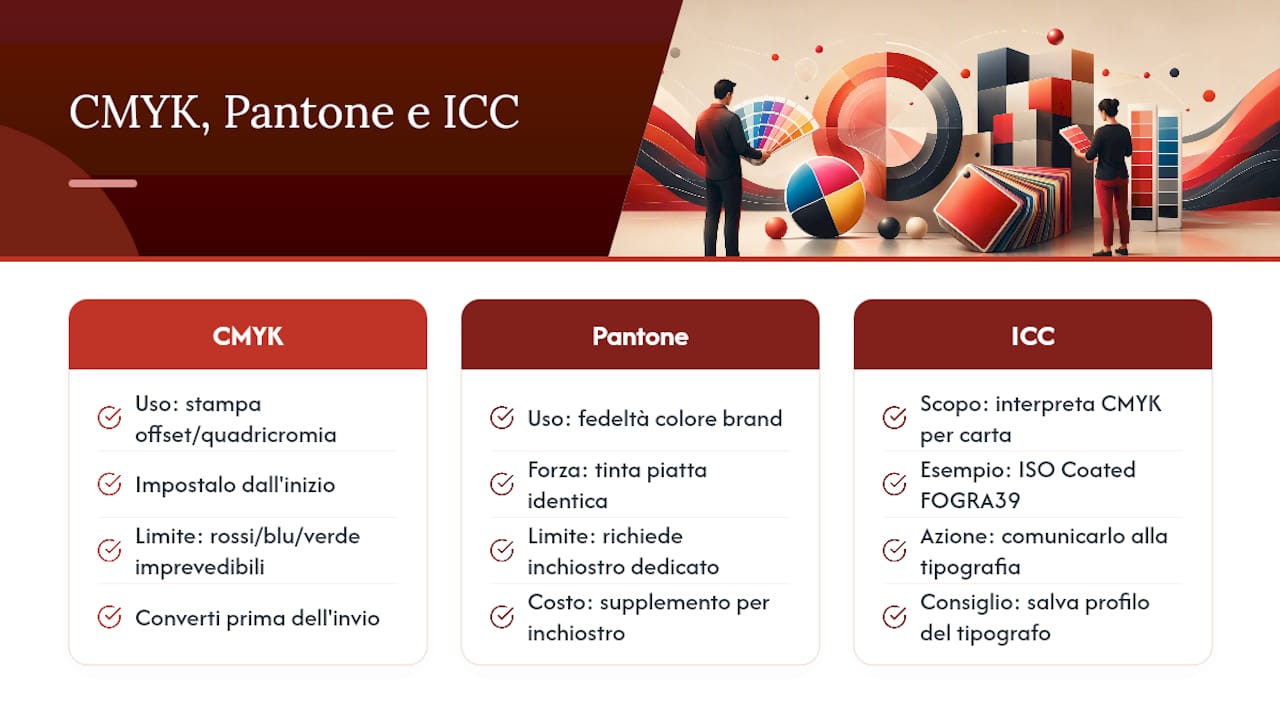
Il monitor lavora in RGB, la stampa in CMYK: se non convertirai il file prima dell’invio, lo farà la macchina da stampa al posto tuo, spesso con risultati imprevedibili su rossi, blu intensi e verdi saturi. La soluzione più solida è impostare il documento in CMYK fin dall’inizio del progetto, non a lavoro finito, così ogni scelta cromatica che fai è già quella che vedrai stampata.
Il profilo ICC dice alla stampa come interpretare quei valori CMYK su quella specifica carta e quella specifica macchina. Per la carta patinata, un profilo diffuso è ISO Coated FOGRA39; per carta non patinata si usano profili diversi, e la scelta giusta va sempre comunicata esplicitamente alla tipografia scelta, che può anche richiederne uno specifico in base ai propri macchinari.
Quando un colore aziendale deve essere identico su ogni materiale, dalla carta intestata alla borraccia metallica, il CMYK non basta: qui entra il sistema Pantone, che identifica una tinta piatta indipendentemente dal supporto. Ha un costo aggiuntivo, perché richiede un inchiostro dedicato, ma è l’unica strada quando la fedeltà cromatica del brand non è negoziabile.
Un consiglio: Se lavori spesso con lo stesso tipografo, chiedi il suo profilo ICC di riferimento e salvalo come predefinito nei tuoi software: risparmi tempo su ogni nuovo progetto ed eviti conversioni improvvisate all’ultimo minuto.
Quanti DPI servono davvero per una buona stampa fotografica?
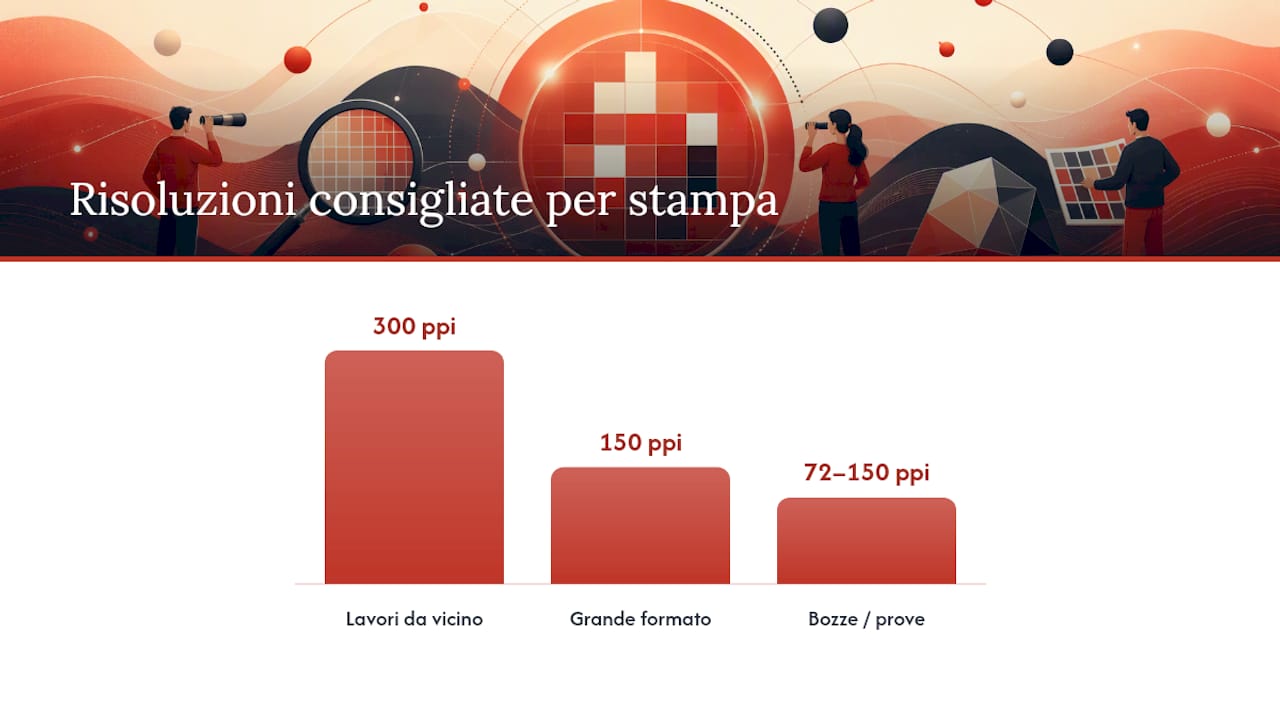
La regola pratica è semplice: 300 ppi alla dimensione finale di stampa per qualsiasi lavoro osservato da vicino, come brochure, biglietti da visita o etichette. Per il grande formato, come banner o pannelli visti a distanza, 150 ppi o anche meno sono sufficienti, perché l’occhio umano non percepisce la stessa densità di dettaglio a più metri di distanza.
Per lavori fotografici complessi, con ritocchi o strati multipli, il TIFF o il PSD nativo battono sempre il JPEG, che comprime e degrada leggermente a ogni salvataggio. Un errore frequente è scaricare un’immagine da un social network e usarla per la stampa: quei file sono compressi per il web, spesso sotto i 72 ppi, e ingranditi risultano visibilmente sfocati o pixellati.
Per capire se un’immagine è stampabile alla dimensione desiderata, dividi i pixel reali per i ppi richiesti: un file di 1.500 pixel di larghezza, diviso per 300 ppi, dà 5 pollici, cioè circa 12,7 cm. Sopra quella misura la nitidezza comincia a calare.
| Tipo di lavoro | Risoluzione consigliata | Formato preferito |
|---|---|---|
| Biglietti da visita, flyer, packaging | 300 ppi | TIFF, PDF/X |
| Fotografia artistica, poster da vicino | 300 ppi | TIFF, PSD |
| Banner, pannelli, grande formato | 150 ppi | TIFF, PDF/X |
| Bozze e prove informali | 72-150 ppi | JPEG, PNG |
Bleed e margini di sicurezza: quanto spazio lasciare davvero
L’abbondanza, o bleed, serve a coprire la tolleranza meccanica della rifilatura: se il colore di fondo finisce esattamente al bordo della pagina, un taglio anche di mezzo millimetro fuori asse lascia una striscia bianca visibile. Lo standard condiviso da quasi tutte le tipografie è 3 mm di bleed su ogni lato del formato finale, con testi e loghi mantenuti a 3-5 mm dalla linea di taglio per la cosiddetta zona di sicurezza.
I segni di taglio, le piccole crocette agli angoli del file, vanno posizionati fuori dall’area di abbondanza, mai sovrapposti al contenuto grafico: indicano alla macchina dove tagliare senza intaccare il disegno.
- 3 mm di bleed su tutti i lati, sempre, anche per lavori piccoli come i biglietti da visita.
- 3-5 mm di margine di sicurezza per testi, loghi e numeri di telefono.
- Segni di taglio e di registro posizionati oltre il bleed, mai a contatto con la grafica.
- Per fustelle, sacchetti o gadget con forme irregolari, la tipografia fornisce spesso un tracciato guida dedicato: seguirlo evita tagli fuori posizione su forme non rettangolari.
Come esportare il PDF giusto da Illustrator, InDesign, Photoshop e Canva
Lo standard PDF/X ha due varianti principali, e la scelta cambia il risultato finale. PDF/X-1a richiede che ogni trasparenza sia appiattita prima dell’esportazione: è la scelta più sicura per lavori semplici o quando non sei certo delle capacità del RIP di destinazione. PDF/X-4 invece mantiene trasparenze vive e profili ICC incorporati, utile per lavori con ombre, sfumature o effetti di sovrapposizione che vuoi preservare fino all’ultimo passaggio.
- Illustrator: converti il testo in tracciati (Testo > Crea contorni), imposta il documento in CMYK, poi esporta con File > Salva come > Adobe PDF selezionando il preset PDF/X-4 o PDF/X-1a.
- InDesign: incorpora font e immagini collegate prima dell’esportazione, verifica il pacchetto file con Pacchetto (File > Pacchetto), poi esporta scegliendo lo standard di compatibilità PDF/X richiesto dal tipografo.
- Photoshop: appiattisci i livelli se il lavoro non richiede trasparenze separate, imposta la modalità colore su CMYK, quindi salva come PDF con opzione “Salva come Adobe PDF” selezionando qualità stampa.
- Canva e Office: esporta direttamente in PDF con opzione stampa, aggiungendo manualmente bleed dove il software lo consente, e verifica sempre il file con una prova prima dell’invio, perché questi programmi gestiscono i profili colore in modo limitato rispetto a un software professionale.
Un consiglio: Prima di esportare, controlla che tutte le immagini collegate siano effettivamente incorporate nel file: un’immagine collegata ma non trovata al momento della stampa produce un buco grigio nella pagina finale, uno degli errori più frustranti da scoprire troppo tardi.
Cosa controllare prima di inviare il file in stampa?
Una checklist prestampa da cinque minuti evita la maggior parte dei problemi che portano a ristampe costose. Gli errori più comuni, secondo l’esperienza di chi gestisce prestampa ogni giorno, derivano da risoluzione insufficiente, bleed assente e font non incorporati: tre controlli semplici che richiedono pochi minuti ma salvano intere tirature.
- Verifica dimensioni finali del documento e presenza di 3 mm di bleed su tutti i lati.
- Controlla che ogni immagine sia almeno a 300 ppi (150 ppi per grande formato) alla dimensione reale di stampa.
- Conferma che il profilo colore sia CMYK con l’ICC corretto per la carta scelta.
- Assicurati che tutti i font siano incorporati o convertiti in tracciati.
- Controlla la presenza e la posizione corretta dei segni di taglio.
Per lavori dove il colore è critico, una prova digitale a monitor calibrato non basta: conviene richiedere una prova colore su supporto reale, che simula fedelmente resa e materiale finale. Costa qualcosa in più e richiede un giorno o due, ma su tirature grandi è sempre più economica di una ristampa completa.
Perché la vettorializzazione conta anche per i gadget promozionali
Chi lavora con logo aziendali sa che un file raster ingrandito su un gadget perde nitidezza sui bordi, mentre un vettoriale resta perfetto sia su una penna che su un pannello espositivo. Nella pratica quotidiana, capita spesso di ricevere loghi solo in JPEG a bassa risoluzione: in quei casi, strumenti come Adobe Express permettono una vettorializzazione rapida, anche se per curve complesse resta preferibile un ritocco manuale.
I gadget personalizzati hanno esigenze diverse dalla carta stampata: una penna richiede spesso un file vettoriale per la stampa a tampografia o serigrafia, una borraccia metallica per incisione laser vuole tracciati netti senza retini, un capo di abbigliamento per ricamo necessita di un file digitalizzato specifico, non semplicemente vettoriale.
Il file più sicuro per un gadget è quasi sempre quello vettoriale con testi convertiti in tracciati: elimina ogni dubbio su come la macchina interpreterà font o curve durante la produzione.
Su Gadget Solutions l’anteprima grafica gratuita prima della produzione permette di verificare la resa del file anche quando il cliente non ha competenze grafiche pregresse, con consegna in tempi rapidi anche per un singolo pezzo.
Cosa conta davvero in un file per la stampa
La convinzione più diffusa, e più fuorviante, è che basti “salvare in alta risoluzione” per avere un file pronto. Non è così: un’immagine a 300 dpi ma in RGB, senza bleed, con font non incorporati, va incontro agli stessi problemi di un file a bassa qualità. La differenza tra un file che passa in prestampa senza intoppi e uno che torna indietro con richieste di correzione sta nella combinazione di tutti i controlli insieme, non in uno solo fatto bene.
Il punto debole della maggior parte delle guide online è che trattano formato, colore e bleed come argomenti separati, quando in realtà un errore in una di queste aree spesso nasce da una scelta sbagliata in un’altra, ad esempio un file RGB esportato senza sapere che la conversione in CMYK avrebbe spento certi colori. Prima di guardare al software giusto o al preset perfetto, il lettore dovrebbe imparare a leggere il proprio file con gli occhi della macchina da stampa, non con quelli del monitor. È un’abitudine che si costruisce con pochi lavori fatti bene, non con un elenco di regole imparate a memoria.
— Manuel
Trasforma il tuo file pronto-stampa in un gadget concreto
Un file preparato secondo le regole di questa guida, vettoriale per il logo, CMYK con profilo corretto, risoluzione adeguata, è già pronto per diventare un prodotto fisico e non solo una pagina stampata. Solution Group Srl gestisce numerosi prodotti personalizzabili e accetta ordini, anche di piccole quantità, con consegna in tempi rapidi.
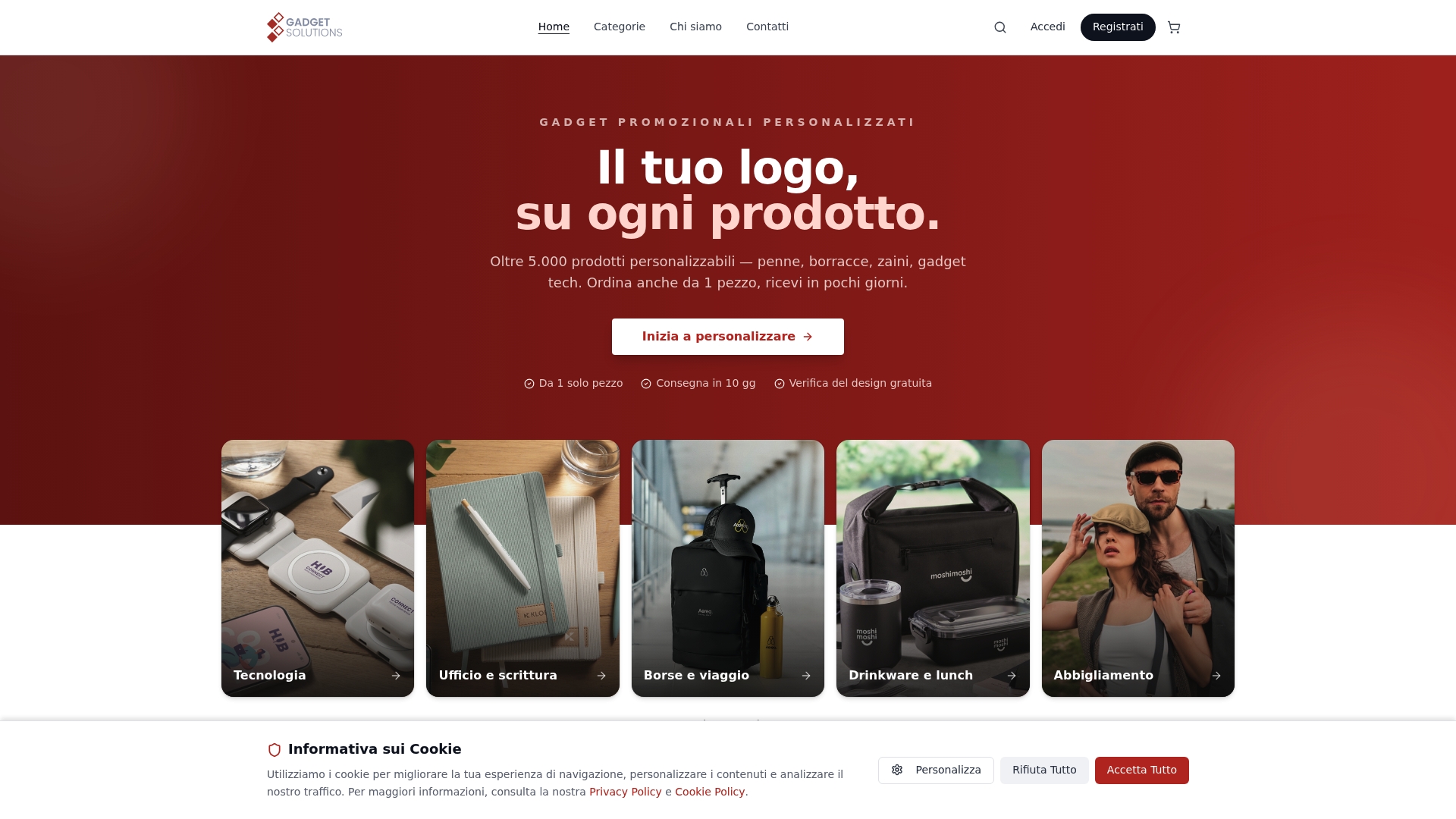
Non serve essere un grafico esperto per usare il servizio: basta caricare il file, preferibilmente vettoriale per loghi e testi, oppure ad alta risoluzione per stampe fotografiche su superfici ampie come borse o pannelli, e ricevere un’anteprima gratuita prima che la produzione parta davvero. Per gadget da evento con più elementi grafici, il catalogo eventi e promozionale mostra le opzioni più richieste, mentre per prodotti tecnologici come power bank o chiavette USB conviene consultare la sezione tecnologia, dove le superfici di stampa richiedono spesso un file vettoriale dedicato. Se hai dubbi sul file prima di ordinare, il supporto prestampa verifica gratuitamente la resa del tuo progetto prima della produzione.
Risorse utili per approfondire
Per chi vuole controllare direttamente le specifiche tecniche, alcune risorse pratiche completano questa guida:
- Le specifiche PDF/X-1a e PDF/X-4 per capire quale preset chiedere al proprio software.
- Il convertitore JPG/PNG in SVG di Adobe Express per vettorializzare loghi semplici in pochi minuti.
- Vectorizer.ai, utile per conversioni raster-vettore più complesse destinate a taglio o incisione.
- La guida su bleed e regole di risoluzione per un riepilogo rapido delle misure standard.