
300 PPI non sempre: tabella e calcoli per professionisti e hobbisti
Redazione Gadget Solutions ·
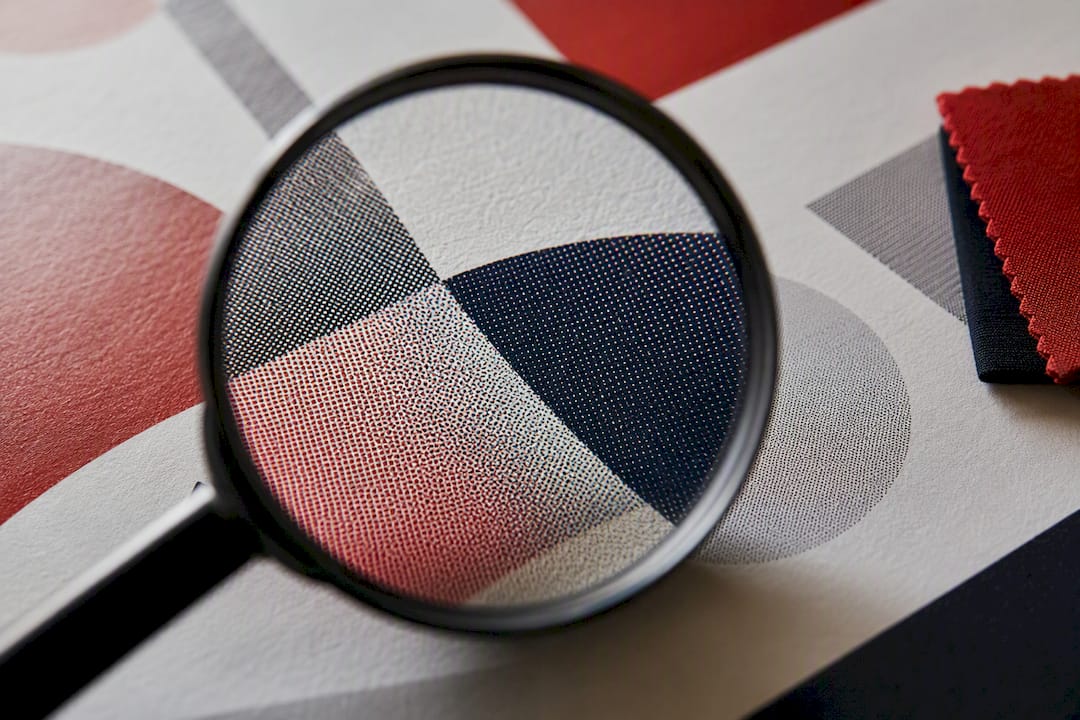
Per stampe fotografiche viste da vicino imposta il file a 300 PPI, è lo standard di riferimento per la qualità. Per poster e grandi formati osservati a distanza puoi scendere fino a 150-200 PPI senza perdere nitidezza percepita. Il valore che devi controllare è il PPI del file, non il DPI della stampante: sono due parametri diversi e solo il primo dipende da te.
In breve:
- Per stampe di qualità vicine si consiglia di impostare un file a 300 PPI, mentre per grandi formati vanno bene anche 150-200 PPI a distanza di visione superiore ai 50 centimetri.
- Calcola sempre il PPI reale dividendo i pixel della risoluzione per la larghezza e altezza in pollici, verificando così se il file rispetta le soglie consigliate per il formato.
- La distanza di osservazione influisce più di quanto si pensi: a distanza maggiore si può ridurre la risoluzione senza perdere nitidezza percepita.
- Il DPI della stampante è un parametro separato dal PPI del file; l’errore più comune è confondere i due, ignorando che solo il PPI si può modificare.
- Un’immagine a bassa risoluzione scaricata da web spesso non è adatta alla stampa professionale, e una prova di stampa è il metodo più affidabile per assicurarsi della qualità finale.
Indice
- Quanti DPI per stampa: tabella con i valori giusti per ogni formato
- Come si calcolano i DPI necessari per una stampa
- La distanza di osservazione conta più di quanto pensi
- DPI della stampante o PPI del file: cosa devi controllare davvero
- Come preparare il file prima di mandarlo in stampa
- Errori comuni da evitare prima di stampare
- Cosa ho imparato preparando migliaia di file per la stampa promozionale
- Risorse utili per approfondire risoluzione e stampa
- Fonti
Quanti DPI per stampa: tabella con i valori giusti per ogni formato
La regola dei 300 PPI vale per stampe tenute in mano o osservate a meno di 50 centimetri, come foto, biglietti da visita e brochure. Oltre questa distanza, l’occhio umano non distingue più i singoli punti e puoi ridurre la risoluzione senza conseguenze visibili. Lo standard industriale per la stampa fotografica di alta qualità resta 300 PPI, spesso chiamato impropriamente “300 DPI” anche nei preventivi delle tipografie.
| Formato | PPI consigliato | Distanza di visione tipica |
|---|---|---|
| Foto 10×15 cm | 300 | 25-30 cm |
| Foto 30×40 cm | 250-300 | 50-100 cm |
| Brochure A4 | 300 | 30-40 cm |
| Poster A3/A2 | 200-250 | 50-100 cm |
| Poster 50×70 cm | 150-200 | 1-2 m |
| Cartellone grande formato | 100-150 | oltre 2 m |
Alcuni punti aiutano a leggere la tabella correttamente:
- Sotto i 40 centimetri di distanza, non scendere mai sotto 250 PPI, altrimenti la grana diventa visibile a occhio nudo.
- Tra 50 e 100 centimetri, 200 PPI garantiscono un buon compromesso tra peso del file e nitidezza.
- Oltre i due metri, anche 100 PPI possono bastare: è il caso tipico di striscioni e cartelloni pubblicitari.
- Per materiali stampati su gadget o supporti piccoli, meglio restare vicino ai 300 PPI perché la distanza di lettura è quasi sempre ravvicinata.
Come si calcolano i DPI necessari per una stampa
Il calcolo si basa su una formula semplice: PPI = pixel dell’immagine ÷ pollici della stampa finale. Conoscere questa formula ti permette di verificare in pochi secondi se un file va bene prima di inviarlo in tipografia.
- Misura le dimensioni di stampa desiderate in centimetri e convertile in pollici dividendo per 2,54.
- Controlla la risoluzione in pixel del file (la trovi nelle proprietà dell’immagine o in Photoshop sotto “Dimensione immagine”).
- Dividi i pixel per i pollici su ciascun lato: il risultato è il PPI effettivo di quel file a quella dimensione.
- Confronta il valore ottenuto con la soglia minima richiesta per il formato (vedi la tabella sopra).
Un esempio concreto: vuoi stampare una foto a 30×40 cm. Convertendo in pollici ottieni circa 11,8×15,7 pollici. Per raggiungere 300 PPI ti servono almeno 3.540×4.710 pixel. Se il tuo file ne ha solo 2.000×2.700, la risoluzione reale sarà di circa 170 PPI: accettabile per un poster da parete, insufficiente per una foto da tavolo.
- Per formati grandi, calcola sempre il PPI reale prima di assumere che “l’immagine è ad alta risoluzione”.
- Un file scaricato da uno smartphone recente spesso supera i 4.000 pixel di lato: sufficiente per stampe fino ad A3 a 300 PPI.
- Se il calcolo restituisce un valore inferiore a 150 PPI, valuta di ridurre il formato di stampa o di scegliere un supporto visto da più lontano.
La distanza di osservazione conta più di quanto pensi
Il principio è semplice: più un’immagine viene osservata da lontano, meno risoluzione serve per farla sembrare nitida. Questo perché la capacità dell’occhio di distinguere dettagli diminuisce in proporzione alla distanza, e i produttori di grande formato lo sfruttano da decenni per contenere i costi di stampa senza sacrificare la qualità percepita.
Un consiglio: prima di alzare inutilmente il PPI di un file per un poster da corridoio o da fiera, chiediti a che distanza verrà davvero guardato. Risparmierai peso del file e tempi di elaborazione senza perdere nulla in resa visiva.
Alcuni riferimenti pratici:
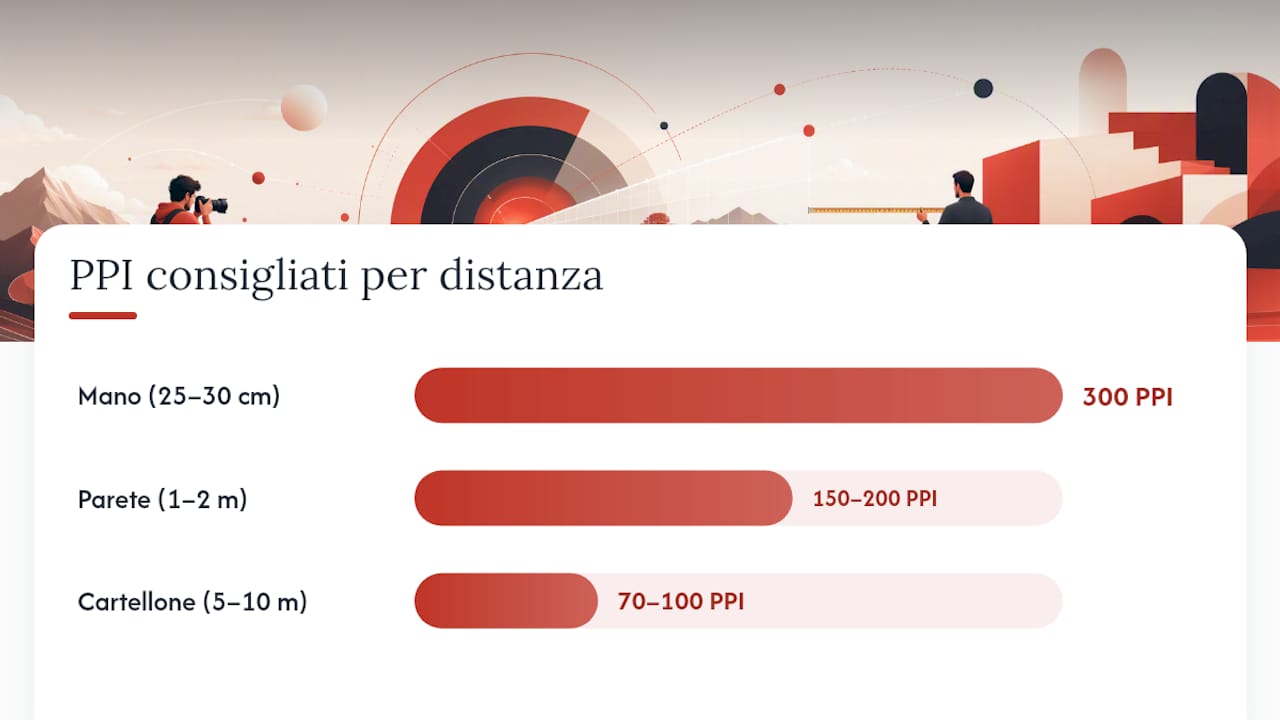
- Stampa tenuta in mano (foto, cataloghi): 300 PPI, perché l’occhio è a 25-30 cm di distanza.
- Poster da parete in una stanza (1-2 metri): 150-200 PPI sono spesso sufficienti, come confermano le linee guida sulla qualità dell’immagine per la stampa.
- Cartellone stradale o insegna vista da un veicolo in movimento: anche 70-100 PPI possono bastare, perché la distanza supera i 5-10 metri.
Regolare il PPI in base alla distanza reale di lettura ti permette di scegliere file più leggeri per i grandi formati, mantenendo la stessa qualità percepita di un file molto più pesante, calcolato a 300 PPI su tutta la superficie.
DPI della stampante o PPI del file: cosa devi controllare davvero
Il DPI (punti per pollice) è un parametro della stampante: indica quanti punti di inchiostro deposita fisicamente su un pollice di carta, e può arrivare fino a 1.200 o 4.800 DPI nelle macchine professionali. Il PPI (pixel per pollice) riguarda invece il file digitale: è la densità di pixel dell’immagine alla dimensione di stampa scelta. Sono due grandezze diverse, e confonderle è l’errore più comune quando si prepara un file da inviare in tipografia.
Quando una tipografia chiede “un file a 300 DPI”, nella maggior parte dei casi intende in realtà 300 PPI: è un uso linguistico impreciso ma diffuso in tutto il settore.
- Il PPI è l’unico valore su cui puoi intervenire direttamente, perché dipende dal file che hai creato o fotografato.
- Il DPI della stampante è gestito automaticamente dalla macchina e non richiede alcuna impostazione da parte tua.
- Se un fornitore ti chiede “300 DPI”, verifica sempre che intenda il PPI del file e non un parametro della sua attrezzatura.
- Aumentare il DPI di stampa non compensa mai un file con PPI insufficiente: il risultato resterà sfocato o mielato.
Come preparare il file prima di mandarlo in stampa
Prima di esportare qualsiasi file, verifica la risoluzione effettiva e imposta i parametri corretti. In Photoshop il percorso è sempre lo stesso: apri “Dimensione immagine”, controlla i pixel totali e imposta il PPI alla dimensione di stampa finale.
- Apri le proprietà dell’immagine e annota la risoluzione in pixel prima di qualsiasi modifica.
- Imposta le dimensioni fisiche di stampa e verifica il PPI risultante senza attivare il ricampionamento, per non alterare i pixel originali.
- Se il PPI risulta insufficiente, ricampiona solo come ultima opzione, scegliendo un metodo che preservi i dettagli invece di un’interpolazione generica.
- Converti il file da RGB a CMYK prima dell’esportazione finale, perché la resa dei colori in stampa segue una logica diversa da quella dello schermo.
- Incorpora il profilo ICC richiesto dalla tipografia e salva in formato TIFF o PDF ad alta qualità, evitando compressioni JPEG aggressive.
Un consiglio: disattiva sempre il ricampionamento quando cambi solo l’unità di misura del documento (da pixel a centimetri): altrimenti rischi di alterare la qualità dell’immagine senza accorgertene. Adobe stessa raccomanda di usare l’opzione “Ricampiona” solo quando è strettamente necessario aumentare o diminuire i pixel reali del file.
Errori comuni da evitare prima di stampare
La causa più frequente di stampe sfocate è l’uso di immagini scaricate da social o da siti web, che spesso sono salvate a 72 PPI e già compresse in JPEG: risoluzione e qualità troppo basse per qualsiasi stampa professionale.
- Controlla sempre PPI, profilo colore e dimensioni prima di inviare il file, non dopo aver ricevuto la stampa.
- Verifica che margini e abbondanza (bleed) siano rispettati, soprattutto per lavori con sfondo a piena pagina.
- Se l’immagine è a bassa risoluzione, valuta di ridurre il formato di stampa oppure di scegliere un supporto visto da maggiore distanza.
- Un’immagine sgranata, con bordi frastagliati o colori spenti sullo schermo, è quasi sempre un segnale di PPI insufficiente o di conversione colore mancata.
Un consiglio: prima di autorizzare la tiratura completa, chiedi sempre una prova di stampa (proof): è il modo più affidabile per verificare la resa reale su carta, non solo sullo schermo.
Cosa ho imparato preparando migliaia di file per la stampa promozionale
La teoria sui DPI è sempre la stessa da vent’anni, ma nella pratica quotidiana della stampa promozionale il problema non è mai la formula: è la fretta con cui i clienti caricano loghi presi da un sito web o da una presentazione PowerPoint. Un logo vettoriale ben fatto risolve il 90% dei problemi di risoluzione prima ancora che ci si ponga la domanda “quanti PPI servono”.
Il vero errore che vedo ripetersi è pensare che “più DPI” significhi sempre “più qualità”. Non è così: un file a 600 PPI su un poster visto da tre metri è solo un file più pesante da gestire, non più nitido di uno a 200 PPI. La risoluzione giusta è quella calibrata sulla distanza di visione reale, non quella più alta possibile.
Molte aziende devono stampare loghi su penne, borracce e gadget tecnologici, spesso in tirature ridotte o anche di un solo pezzo. In questi casi la logica non cambia: è importante verificare sempre PPI e vettorialità del file prima della produzione, fornendo un’anteprima gratuita così il cliente può vedere il risultato prima di stampare.
— Manuel
Risorse utili per approfondire risoluzione e stampa
Per chi vuole andare oltre le regole pratiche, alcune fonti tecniche restano un riferimento solido:
- La documentazione Adobe sulle specifiche di risoluzione spiega in dettaglio le opzioni di ricampionamento in Photoshop.
- Le linee guida tecniche di Nikon School sul rapporto tra retino e pixel sono utili per chi lavora con stampa tipografica di pregio.
- La voce di Wikipedia sulla risoluzione grafica riassume con chiarezza le differenze tra DPI, PPI e LPI.
Una volta pronto il file, puoi applicare lo stesso principio a loghi e grafiche destinate ai gadget promozionali e materiali per eventi: la risoluzione corretta fa la differenza anche su superfici piccole come una penna o una borraccia personalizzata.